
0

¿Qué tipo de material se puede cortar con Scanncut?
Cómo cortar telas con la máquina de corte ScanNCut
¡Cortar telas con la máquina de corte ScanNCut es más fácil de lo que piensas! Estos son los pasos básicos para cortar telas con tu ScanNCut:
1. Prepara tu tela. Asegúrate de que tu tela esté plana y sin arrugas. Si tu tela es muy delgada, considera usar una tela de refuerzo para evitar que se desgarre.
2. Coloca tu tela en la máquina. Asegúrate de que la tela esté bien sujeta en la plataforma de corte.
3. Selecciona el diseño que deseas cortar. Puedes usar un diseño pre-cargado o cargar un diseño personalizado.
4. Configura la profundidad de corte. Esto asegurará que tu diseño se corte correctamente.
5. Inicia el corte. Presiona el botón de inicio para comenzar el corte.
6. Retira el diseño cortado. Cuando el corte haya terminado, retira el diseño de la plataforma de corte.
¡Y eso es todo! ¡Ahora tienes un diseño perfectamente cortado para tu proyecto de costura! ¡Esperamos que disfrutes usando tu ScanNCut para cortar telas!
Cómo cortar papel con la máquina de corte ScanNCut
¡Cortar papel con la máquina de corte ScanNCut es muy fácil! Sigue estos pasos para obtener resultados perfectos:
1. Prepara tu papel. Asegúrate de que el papel esté plano y sin arrugas. Si estás usando una hoja de papel más grande, asegúrate de que esté bien sujeta a la superficie de trabajo.
2. Selecciona el diseño que deseas cortar. Puedes usar un diseño pre-cargado o cargar uno de tus propios diseños.
3. Configura la máquina de corte. Ajusta la configuración de la máquina de acuerdo con el tipo de papel que estás usando.
4. Coloca el papel en la máquina de corte. Asegúrate de que el diseño esté bien centrado en el papel.
5. Presiona el botón de inicio. La máquina de corte comenzará a cortar el diseño.
6. Retira el papel cuando la máquina de corte haya terminado. ¡Y listo! Tu diseño está listo para usar.
¡Esperamos que disfrutes usando tu máquina de corte ScanNCut!
Cómo cortar vinilo con la máquina de corte ScanNCut
¡Cortar vinilo con la máquina de corte ScanNCut es muy fácil! Sigue estos pasos para obtener los mejores resultados:
1. Primero, carga tu vinilo en la máquina. Asegúrate de que el lado adhesivo esté hacia abajo.
2. Usa el software ScanNCut para diseñar tu imagen. Puedes usar una imagen prediseñada o crear una desde cero.
3. Una vez que hayas diseñado tu imagen, selecciona la opción de corte. Esto le indicará a la máquina que corte el vinilo.
4. La máquina comenzará a cortar el vinilo. Puedes ver el proceso en la pantalla.
5. Cuando la máquina haya terminado de cortar, retira el vinilo de la máquina.
6. Ahora, solo tienes que pegar el vinilo en la superficie deseada. ¡Y listo!
¡Esperamos que hayas disfrutado cortando vinilo con tu máquina de corte ScanNCut! Si tienes alguna pregunta, no dudes en contactarnos. ¡Estamos aquí para ayudarte!
Cómo cortar cuero con la máquina de corte ScanNCut
Cortar cuero con la máquina de corte ScanNCut es una tarea sencilla. Primero, coloca el cuero sobre la superficie de corte. Asegúrate de que el cuero esté bien sujeto para evitar que se mueva durante el corte. Luego, conecta la máquina a tu computadora y abre el software ScanNCut. Selecciona el diseño que deseas cortar en el cuero y ajusta los parámetros de corte para asegurarte de que el cuero se corte correctamente.
Una vez que hayas ajustado los parámetros, presiona el botón de inicio para comenzar el corte. La máquina comenzará a cortar el cuero según los parámetros que hayas establecido. Si el cuero se mueve durante el corte, detén la máquina y ajusta el cuero para que quede bien sujeto. Una vez que hayas terminado de cortar el cuero, desconecta la máquina de tu computadora y retira el cuero de la superficie de corte. ¡Y listo! Ya tienes tu cuero cortado con la máquina de corte ScanNCut.
Cómo cortar tela de punto con la máquina de corte ScanNCut
Cortar tela de punto con la máquina de corte ScanNCut es un proceso sencillo y divertido. Para empezar, coloca la tela de punto sobre la superficie de corte de la máquina. Asegúrate de que la tela esté bien extendida y sin arrugas.
A continuación, selecciona el patrón de corte que deseas usar. Si no tienes un patrón de corte, puedes diseñar uno usando el software de diseño de ScanNCut.
Una vez que hayas seleccionado el patrón de corte, coloca la lámina de corte sobre la tela de punto. Asegúrate de que la lámina esté bien sujeta a la tela para evitar que se deslice.
Ahora, enciende la máquina de corte ScanNCut y selecciona el modo de corte de punto. Esto le indicará a la máquina que estás cortando una tela de punto.
Finalmente, presiona el botón de inicio para que la máquina comience a cortar la tela de punto. Una vez que la máquina haya terminado de cortar, retira la lámina de corte y disfruta de tu nuevo patrón de tela de punto. ¡Es tan fácil!
Combinaciones de tapete, cuchilla y material
¿Qué tipo de material se puede cortar con Scanncut Brother?
El grosor del material recomendado es de 0.1 mm a 0.3 mm para papel y de 0.2 mm a 3 mm para tela.
Dependiendo del modelo de la máquina, algunos accesorios listados en la tabla podrían no estar incluidos.
En dicho caso, deben comprarse por separado.
Tapete
| Tapete de adherencia estándar | Nuestro tapete de adherencia estándar tiene una alta fuerza adhesiva para utilizarse para cortar. * Utilice el tapete de baja adherencia con papel para copias y papel suave. Debido a que el tapete de adherencia estándar tiene alta fuerza de adherencia, algunos materiales podrían permanecer pegados al mismo dejándolo inutilizable. | |
| Tapete de baja adherencia | Utilice el tapete de baja adherencia, adecuado con papel para copias y papel suave. | |
Cuchilla

Un soporte de la cuchilla automático se ha incluido con esta máquina. Con este soporte de la cuchilla, se detecta el grosor del material y la extensión de la cuchilla se ajusta automáticamente.
Un material grueso o duro será cortado automáticamente múltiples veces.
Por favor refiérase a la sección a continuación Tabla de combinaciones de tapete, cuchilla y material para seleccionar la cuchilla adecuada de acuerdo con el material que será cortado.
Combinaciones de tapete, cuchilla y material
Por favor refiérase a la siguiente tabla para el tapete, e soporte de la cuchilla y la hoja adecuados para cortar el material de acuerdo con el material para ser utilizado para cortar o dibujar.
Papel
Tela
Otros
| Material y su grosor | Tapete (para ScanNCut DX) | Soporte de la cuchilla automático | ||
| Tapete de adherencia estándar | Tapete de baja adherencia | |||
| Papel para impresora | 80 g/m² (0,1 mm) | No | Si | Cuchilla automática (de color negro) |
| Papel para álbumes de recortes (delgado) | 120 g/m² (0,15 mm) | Si | ||
| Papel para álbumes de recortes (medio-grueso) | 200 g/m² (0,25 mm) | Si | Si*1 | |
| Cartulina | 280 g/m² (0,35 mm) | Si | Si*1 | |
| Vitela, papel de calco | 0,07 mm | Si | ||
| Cartulina para avisos | 400 g/m² (0,5 mm) | Si | Si | |
*1 Al cortar papel con una superficie suave
Al cortar tela, utilice la hoja para cortar tela.
| Material y su grosor | Tapete (para ScanNCut DX) | Cuchilla de corte automático | Hoja para cortar tela | |||
| Tapete de adherencia estándar | Tapete de baja adherencia | Hoja de contacto para aplicables con plancha (soporte estabilizador blanco) | Hoja de soporte adhesiva de alta adherencia para tela | |||
| Tela delgada de algodón (para retazos de colcha) | 0,25 mm | Si | Cuchilla automática para tela delgada (de color beige) | Si | ||
| Tela delgada de algodón (excepto para retazos de colcha) | 0,25 mm | Si | Cuchilla automática (de color negro) | Si | ||
| Franela (para retazos de colcha) | 0,5 mm | Si | Cuchilla automática para tela delgada (de color beige) | Si | ||
| Franela (excepto para retazos de colcha) | 0,5 mm | Si | Cuchilla automática (de color negro) | Si | ||
| Fieltro | 3 mm | Si | Si | |||
| Denim 14 oz. | 0,75 mm | Si | Si | |||
Hoja para corte de tela
Utilice una de las siguientes dos hojas para cortar tela al cortarla.
| Hoja de contacto para aplicables con plancha | ||
| Tela delgada de algodón (para retazos de colcha) Franela (excepto para retazos de colcha) Fieltro Denim 14 oz. | Refuerza la tela para que varios patrones se puedan cortar.La textura original podría cambiar porque permanece pegado al reverso de la tela. * Para uso con el tapete de adherencia estándar. * No coloque tela con la hoja de contacto para aplicación de tela mediante la plancha en un tapete con la hoja de contacto soporte de alta adherencia para tela. | |
| Hoja de soporte adhesiva de alta adherencia para tela | ||
| Tela delgada de algodón (para retazos de colcha) Franela (para retazo de colcha) | Para mejores resultados al cortar la tela, coloque la hoja de soporte adhesiva de alta adherencia para tela al tapete de adherencia estándar para aumentar la fuerza del adhesivo.Dependiendo de la forma, el patrón podría no ser cortado limpiamente. | |
| Material y su grosor | Tapete (para ScanNCut DX) | Soporte de la cuchilla automática | ||
| Tapete de adherencia estándar | Tapete de baja adherencia | |||
| Lámina de plástico (PP) | 0,2 mm | Si | Cuchilla automática (de color negro) | |
| Vinilo | 0,2 mm | Si | ||
| Imán | 0,3 mm | Si | ||
| Adhesivo o sello | 0,2 mm | Si | Si | |
| Hoja de espuma de relleno | 3 mm | Si | ||
- Evite utilizar papel de manualidades o tela cubierta con una capa decorativa (que se pueda separar fácilmente), como aluminio o lamé. Durante la operación, la capa separada podría pegarse al dispositivo de escaneo de la máquina o a los rodillos de alimentación, podrían resultar en daños a la máquina. También podría hacer daño a la cuchilla de corte. Al utilizar dicho material, asegúrese de limpiar el vidrio del escáner dentro de la máquina después de cada uso. Para más detalles, por favor refiérase a Limpiar el vidrio del escáner.
- Asegure con cinta el material que se pueda despegar, como hojas de espuma, para asegurarlo en su sitio.
- Tenga cuidado ya que la cinta con adhesivo de adherencia extremadamente alta podría dañar el tapete.
- No coloque cinta de enmascarar u otra similar encima de las marcas de escaneo. De lo contrario, el tapete podría no ser reconocido o las imágenes podrían no ser escaneadas correctamente.
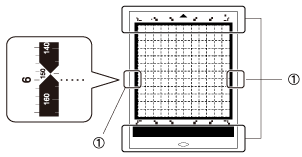
| (1) Marcas de escaneo |
- Accesorios opcionales disponibles para su máquina varían dependiendo del país.
- Al utilizar un tapete de 12″ × 12″ (305 mm × 305 mm), el área de trabajo máximo para cortar y dibujar es de 296 mm × 298 mm (11.65″ × 11.73″).
- Al utilizar un tapete opcional de 12″ × 24″ (305 mm × 610 mm), el área de trabajo máximo para cortar y dibujar es de 296 mm × 603 mm (11.65″ × 23.74″).
- Algunas telas con superficies disparejas se pueden cortar si se vuelven al revés.


